Все возможности, тарифы, преимущества и ограничения на одной странице.
Партнёрский код 36375
Настройка Контур.Маркет для работы с ТС ПИоТ
Установка ЕСМ, регистрация ТС ПИоТ и подключение Контур.Маркет Кассы — пошаговая инструкция
1. Установить ЕСМ
Запустите установщик
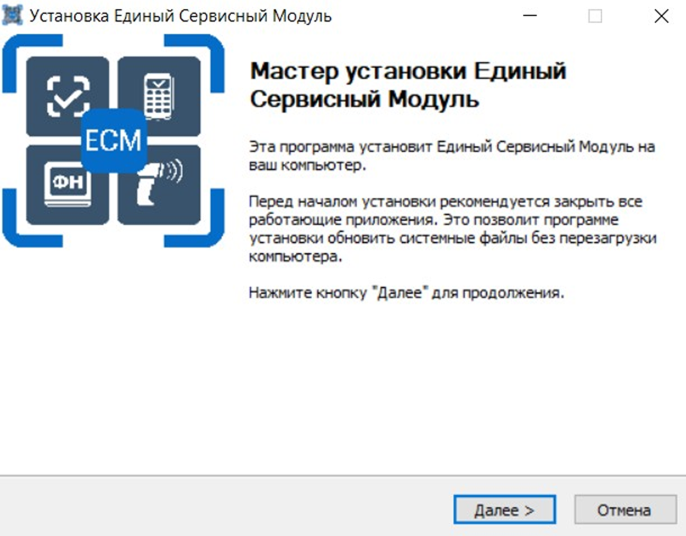
Откройте разархивированный файл и запустите esm_<версия>-windows-signed-setup.exe. Дайте приложению требуемые разрешения — откроется мастер установки ЕСМ. Нажмите «Далее».
Примите соглашение и выберите компоненты
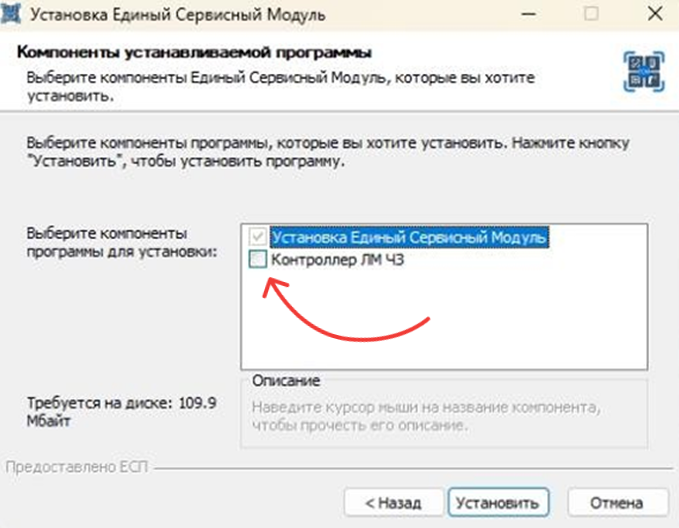
Ознакомьтесь с пользовательским соглашением и нажмите «Принимаю». Папку установки рекомендуем оставить предложенную по умолчанию — нажмите «Далее». Установите галочку рядом с «Контроллер ЛМ ЧЗ» и нажмите «Установить».
Завершите установку и запустите ЕСМ
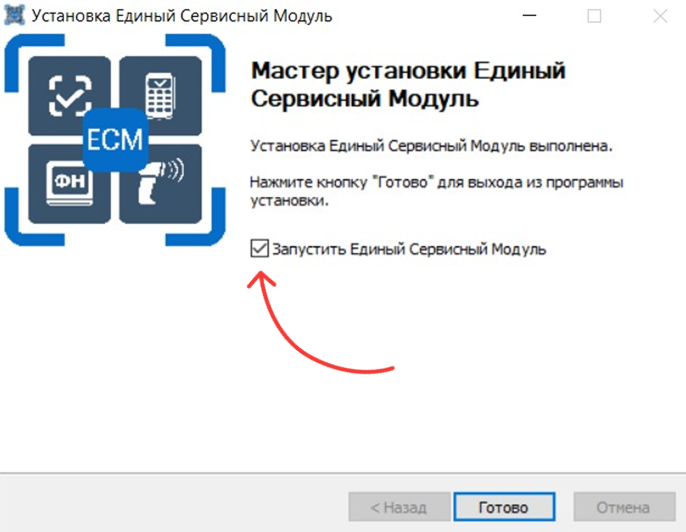
После успешного завершения установки нажмите «Далее». Установите галочку рядом с «Запустить Единый Сервисный Модуль» и нажмите «Готово». Подождите немного — ЕСМ запустится.
2. Зарегистрировать ТС ПИоТ в ЕСМ
Найдите кассу
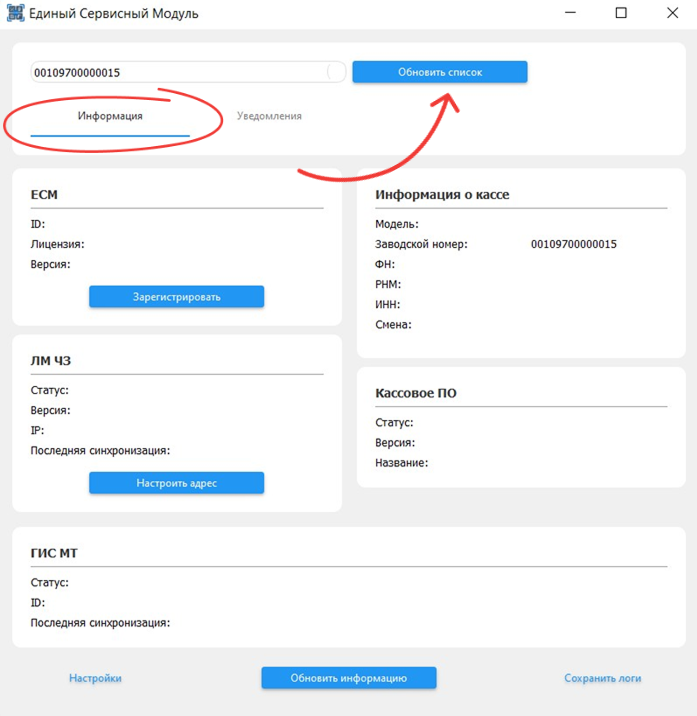
В ЕСМ на вкладке «Информация» нажмите «Обновить список» и выберите в списке кассу. В блоке «Информация о кассе» появятся данные о выбранной кассе.
Зарегистрируйте ЕСМ
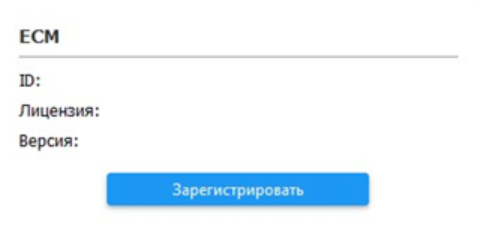
В блоке «ЕСМ» нажмите на кнопку «Зарегистрировать». После завершения регистрации поля в блоках «ЕСМ», «ЛМ ЧЗ» и «ГИС МТ» будут заполнены.
Проверьте статусы
Убедитесь, что:
- в блоке «ЕСМ» → «Лицензия» — статус «Активна до [дата]»;
- в блоке «ЛМ ЧЗ» → «Статус» — надпись «Готов к работе»;
- в блоке «ГИС МТ» → «Статус» — надпись «Стабильно».
Если все статусы совпадают с указанными, установка и настройка ЕСМ завершена. Закройте драйвер ККТ (название программы может отличаться в зависимости от производителя кассы).
3. Подключить Контур.Маркет Кассу к ТС ПИоТ
Откройте настройки ТС ПИоТ
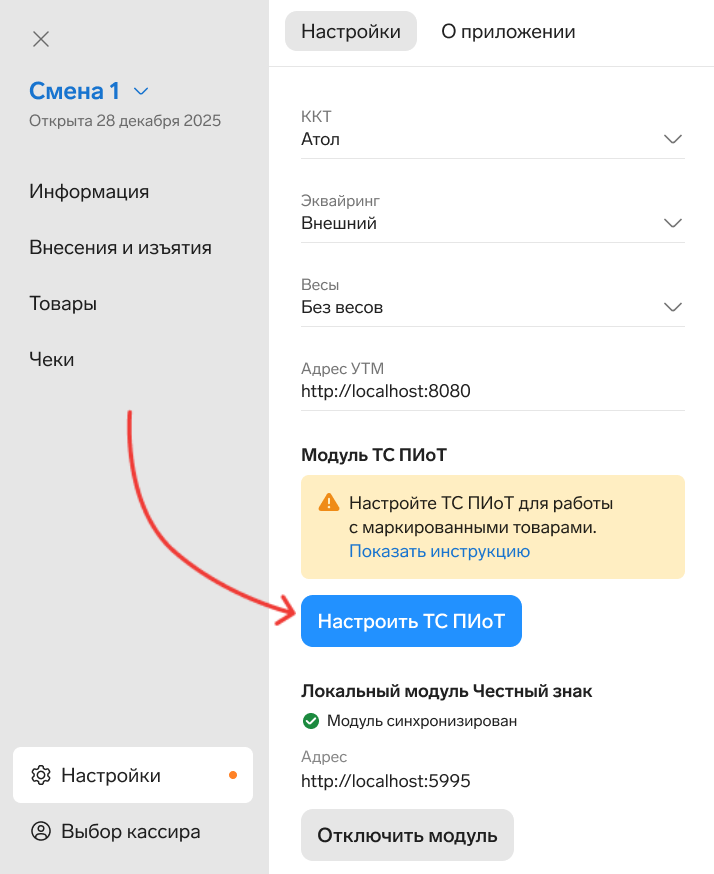
Откройте Контур.Маркет Кассу. После запуска появится окно контроля учётных записей — нажмите «Да». Перейдите в раздел «Настройки» и нажмите «Настроить ТС ПИоТ».
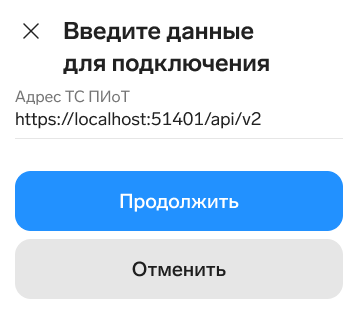
Укажите адрес ТС ПИоТ
Если ТС ПИоТ установлен на том же устройстве, что и Контур.Маркет Касса, введите:
Нажмите «Продолжить».
Проверьте статус подключения
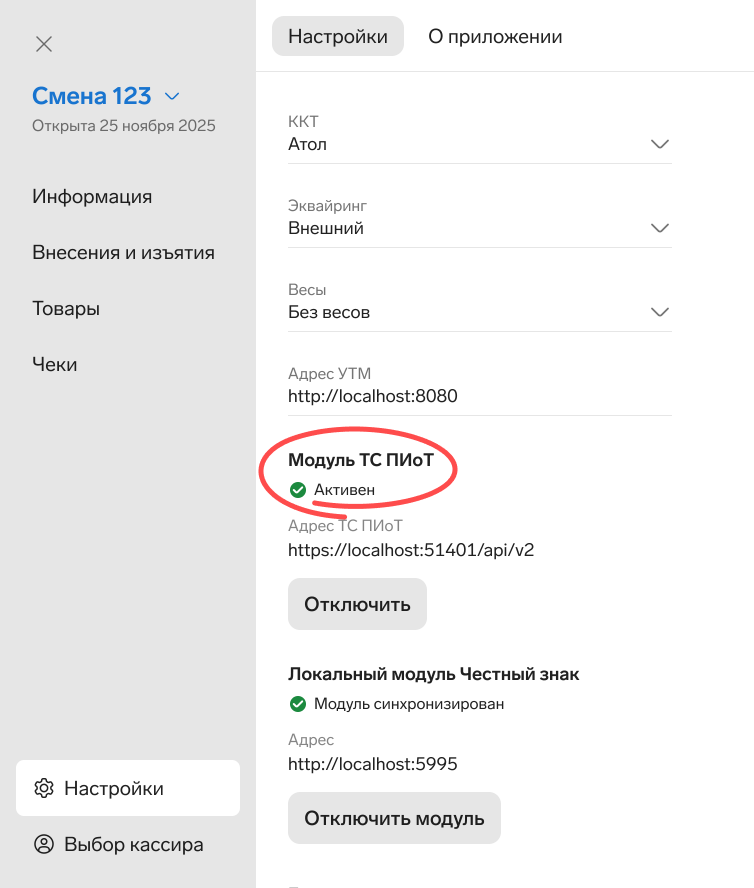
Если ТС ПИоТ успешно подключён, у него появится статус «Активен».
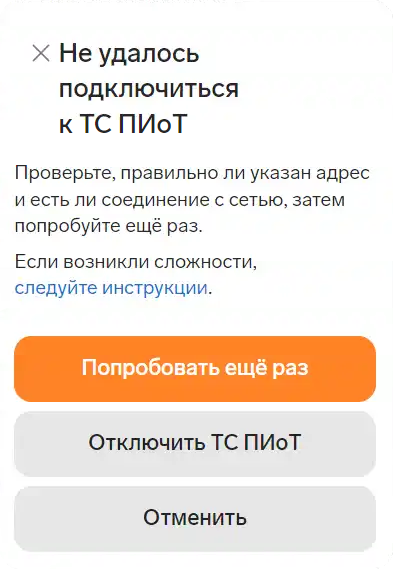
4. Если не удалось подключиться к ТС ПИоТ
Откройте диспетчер задач
Вызовите диспетчер задач клавишами Ctrl+Shift+Esc и откройте вкладку «Службы».
Найдите нужные службы
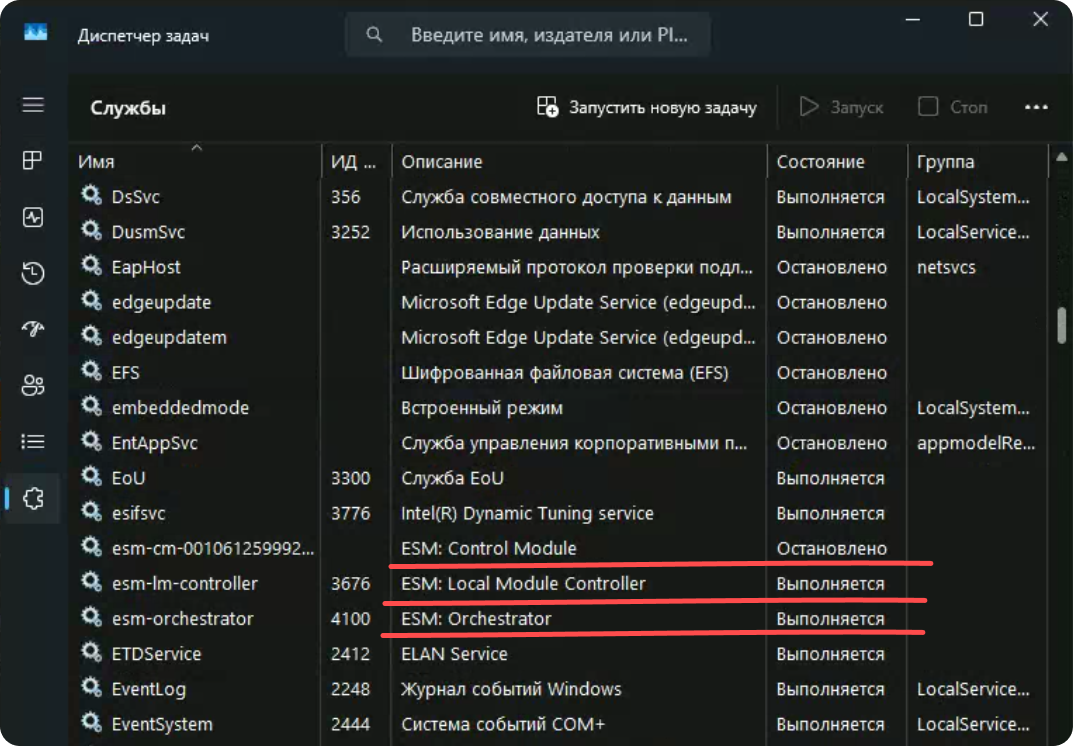
Найдите в списке службы:
- «ESM: Control Module»;
- «ESM: Local Module Controller»;
- «ESM: Orchestrator».
Перезапустите или запустите службы
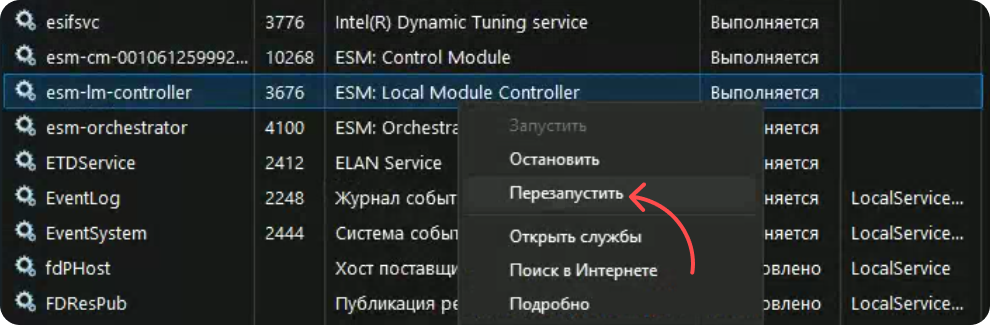
Проверьте статус каждой службы в столбце «Состояние»: если статус «Выполняется» — нажмите на неё правой кнопкой мыши и выберите «Перезапустить»; если статус «Остановлено» — выберите «Запустить». Подождите, пока службы перезапустятся.
Повторите попытку подключения
Попробуйте подключиться к ТС ПИоТ по кнопке «Попробовать ещё раз». При необходимости укажите адрес ТС ПИоТ:
5. Настроить связь Локального модуля с Контур.Маркет Кассой
После подключения к ТС ПИоТ Контур.Маркет Касса получает сведения о Локальном модуле и настраивает с ним связь через приложение ЕСМ.
Перейдите в настройки
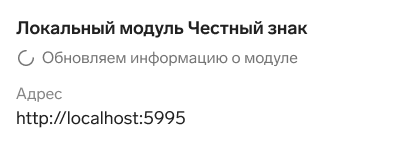
В Контур.Маркет Кассе перейдите в раздел «Настройки». Пока касса получает информацию от ЕСМ, в блоке «Локальный модуль» будет статус «Обновляем информацию о модуле». Дождитесь завершения.
Дождитесь синхронизации
После успешного получения информации от ЕСМ статус модуля изменится на «Модуль синхронизирован». Связь с Локальным модулем настроена.
6. Проблемы и решения
Нет кнопки «Настроить ТС ПИоТ»
Проверьте, включена ли в Контур.Маркете проверка кодов маркировки (разрешительный онлайн-режим). Если включена, а кнопки всё равно нет — обратитесь в чат поддержки Контур.
Не удаётся подключиться к ТС ПИоТ
Перезапустите службы ESM: Control Module, ESM: Local Module Controller и ESM: Orchestrator через диспетчер задач и повторите попытку по кнопке «Попробовать ещё раз».
Модуль долго не переходит в статус «В сети»
Статус меняется только после успешной проверки минимум трёх кодов маркировки. Отсканируйте несколько кодов — проводить продажи для этого не обязательно.
Настройка завершена!
ЕСМ установлен и зарегистрирован, Контур.Маркет Касса подключена к ТС ПИоТ, связь с Локальным модулем настроена. Маркированные товары будут проверяться автоматически при каждой продаже.