Партнёрский код 36375
Настройка СБИС для работы с ТС ПИоТ
Регистрация модуля ЕСМ и подключение ТС ПИоТ к кассе в Saby Retail — без переустановки программ
1. Настроить ТС ПИоТ (ЕСМ)
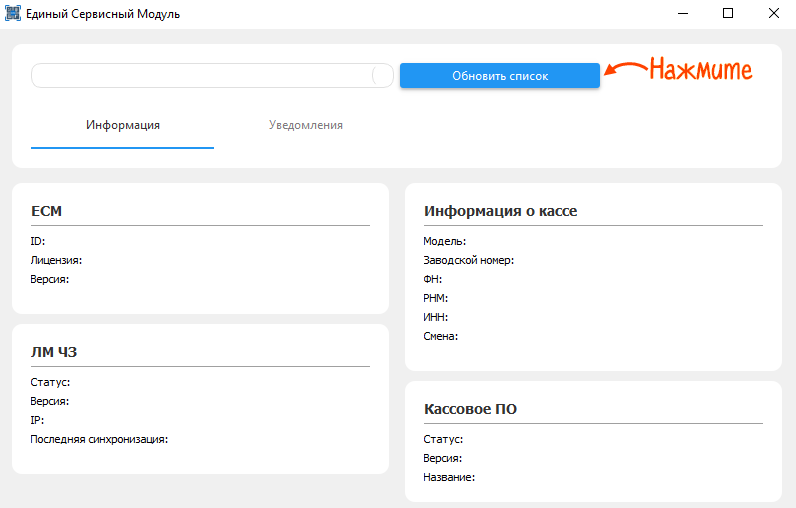
Обновите список устройств
Откройте ЕСМ и кликните «Обновить список». Модуль автоматически определит подключённую кассу.
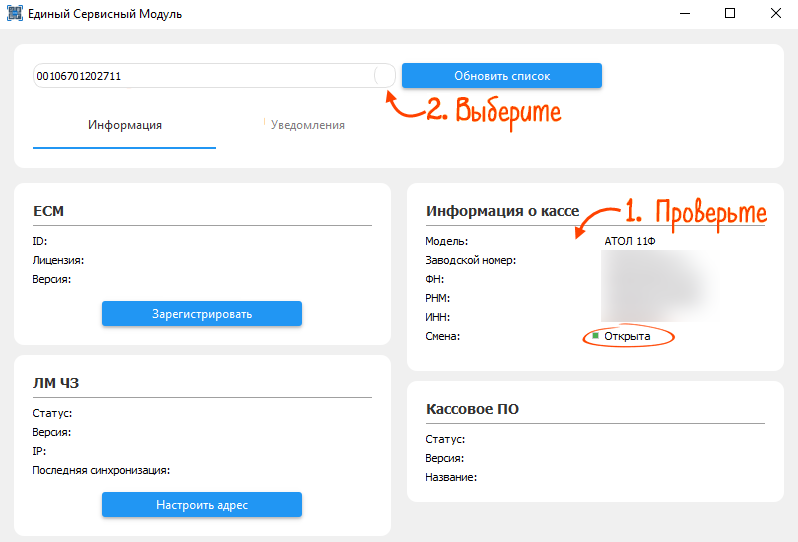
Проверьте информацию о кассе
В блоке «Информация о кассе» проверьте данные. Если касса определена неверно, откройте список устройств и выберите нужное вручную.
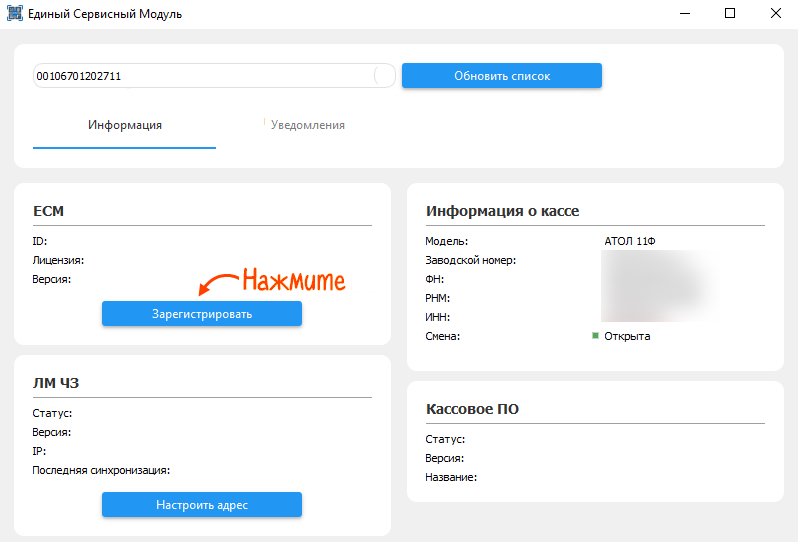
Зарегистрируйте ЕСМ
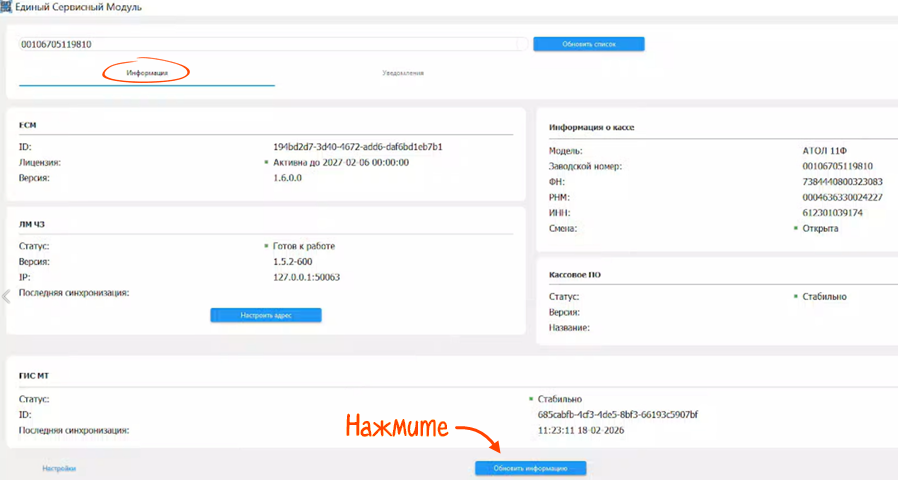
В блоке «ЕСМ» нажмите «Зарегистрировать». После этого заполнится информация в блоках «ЕСМ», «ЛМ ЧЗ» и «ГИС МТ» — процесс может занять несколько минут.
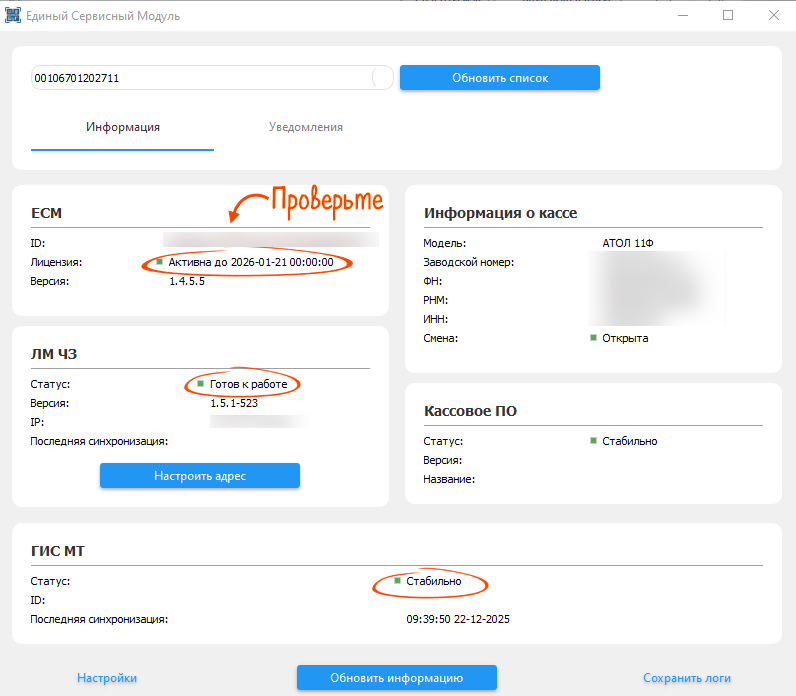
Проверьте статусы модулей
Убедитесь, что:
- в блоке «ЕСМ» — лицензия активна;
- в блоке «ЛМ ЧЗ» — установлен статус «Готов к работе»;
- в блоке «ГИС МТ» — установлен статус «Стабильно».
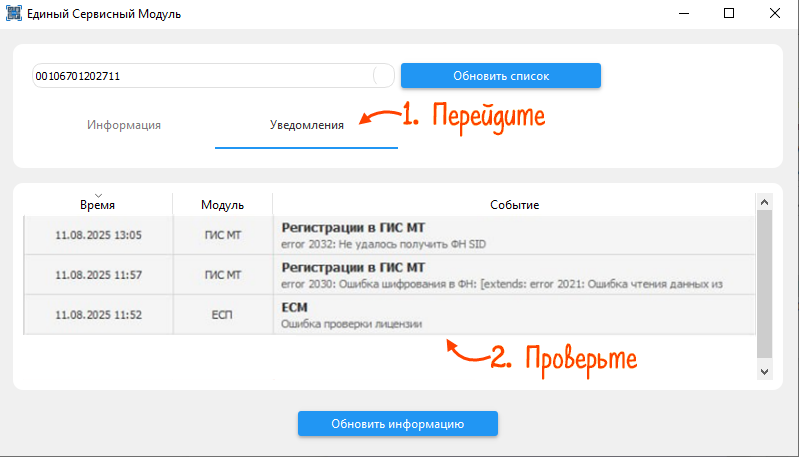
Проверьте вкладку «Уведомления»
Перейдите на вкладку «Уведомления» и убедитесь, что в процессе настройки не появилось новых ошибок — они выделяются красным цветом.
2. Настроить взаимодействие в Saby
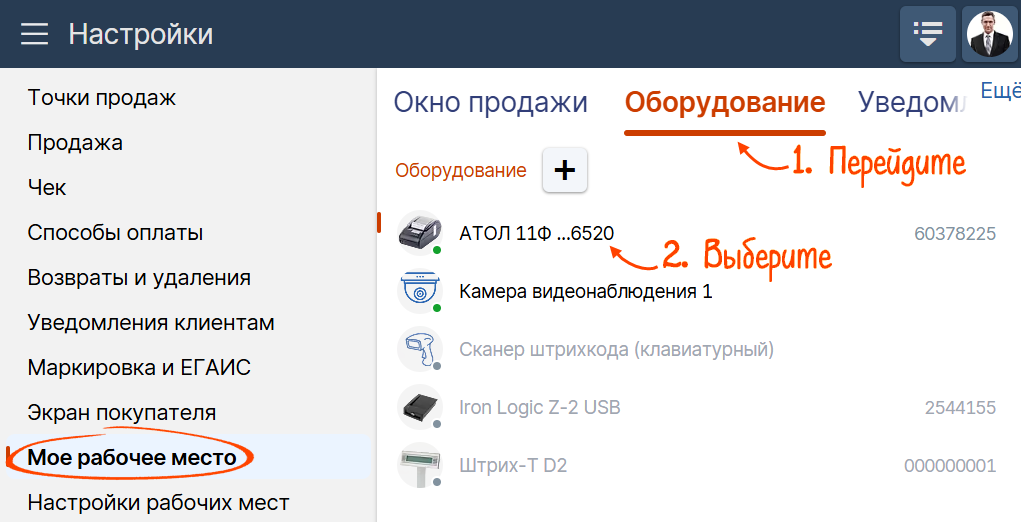
Откройте карточку кассы
Перейдите во фронт-офис Saby Retail в раздел «Настройки → Моё рабочее место», затем откройте вкладку «Оборудование» и откройте карточку нужной кассы.
Укажите адрес и порт ТС ПИоТ
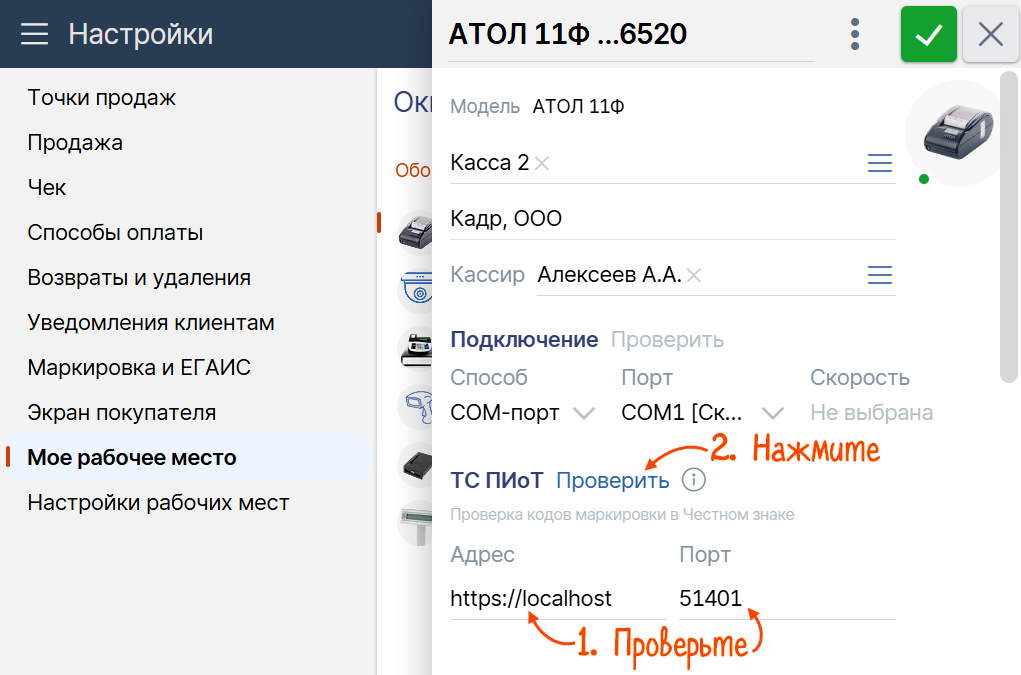
В блоке «ТС ПИоТ» убедитесь, что поля «Адрес» и «Порт» заполнены корректно. Если поля пустые, укажите:
Адрес:
Если модуль ТС ПИоТ установлен на другом компьютере, вместо localhost укажите его IP-адрес.
Порт:
Проверьте подключение
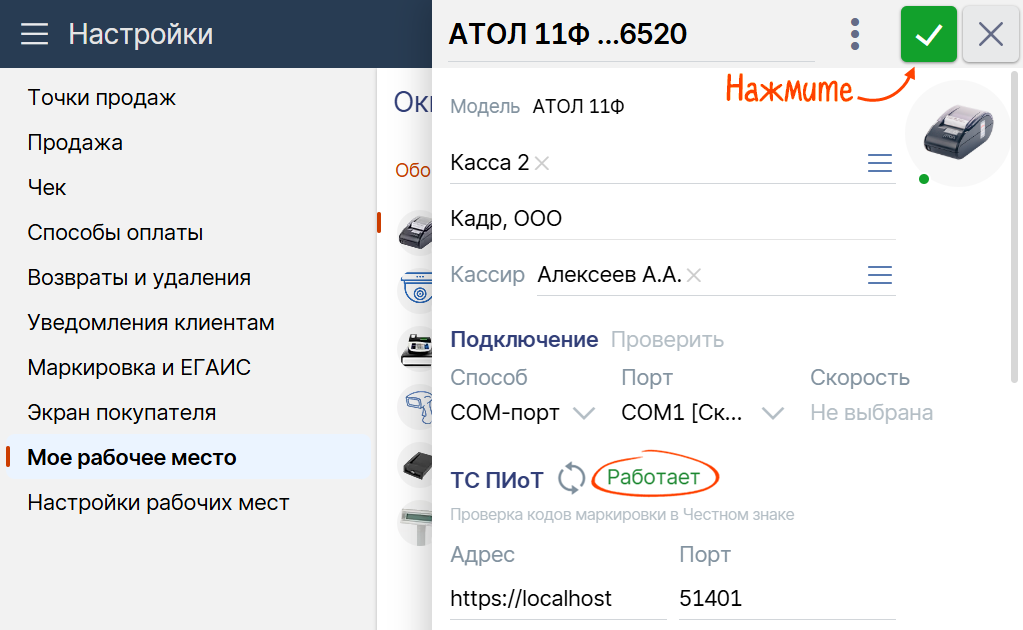
Кликните «Проверить» — Saby начнёт проверку модуля ТС ПИоТ. Дождитесь окончания проверки: статус должен измениться на «Работает». Если появился другой статус, следуйте инструкции на экране.
Сохраните изменения
Нажмите кнопку сохранения, чтобы применить настройки.
3. Проверка работы при продаже
Отсканируйте код маркировки
В окне продажи Saby Retail отсканируйте код маркировки на товаре.
Обновите информацию в ЕСМ
В модуле «ЕСМ» на вкладке «Информация» нажмите «Обновить информацию».
4. Проблемы и решения
Статус модуля отличается от «Работает»
Следуйте инструкции, которая появляется на экране рядом со статусом — обычно она указывает точную причину и способ устранения.
Ошибки на вкладке «Уведомления»
Обратитесь в техническую поддержку АО «ЕСП» или «Честного знака» — самостоятельно устранить такие ошибки на стороне кассы обычно нельзя.
После сканирования поля ЕСМ/ЛМ ЧЗ/ГИС МТ не заполняются
Проверьте, что касса Saby работает в онлайн-режиме (есть интернет) и что адрес и порт ТС ПИоТ в карточке кассы указаны верно.
Настройка завершена!
ТС ПИоТ зарегистрирован и подключён к кассе в Saby Retail. Проверка кодов маркировки через ЕСМ и ГИС МТ теперь выполняется автоматически при каждой продаже.