Партнёрский код 36375
Настройка KkmServer для работы с ТС ПИоТ
Обновление KkmServer, установка модуля ЕСМ и подключение к ТС ПИоТ через веб-интерфейс
1. Обновите KkmServer
Установите новую версию KkmServer
Скачайте и запустите установщик актуальной версии:
Добавьте ККТ в устройства
Если это первая настройка KkmServer, добавьте вашу ККТ в список устройств. Инструкции по добавлению ККТ — в документации KkmServer.
2. Установите модуль ЕСМ от ТС ПИоТ
Скачайте установщик ЕСМ
Скачайте установщик модуля ЕСМ:
Запустите установщик
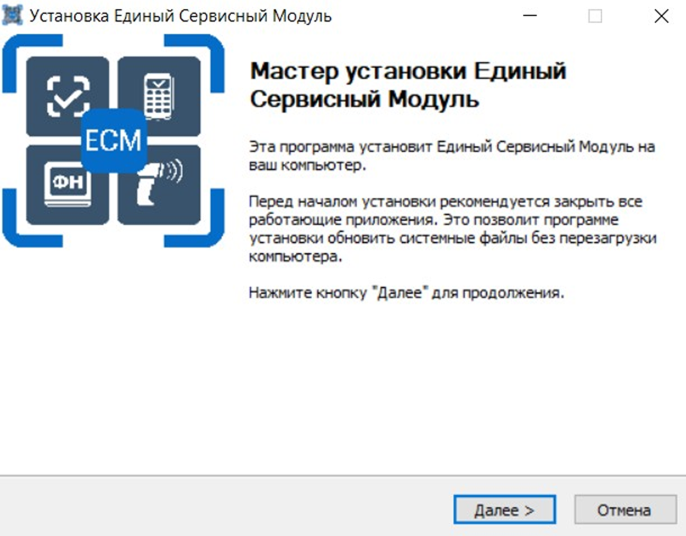
Откройте разархивированный файл и запустите esm_<версия>-windows-signed-setup.exe. Дайте приложению требуемые разрешения — откроется мастер установки ЕСМ. Нажмите «Далее».
Примите соглашение и выберите компоненты
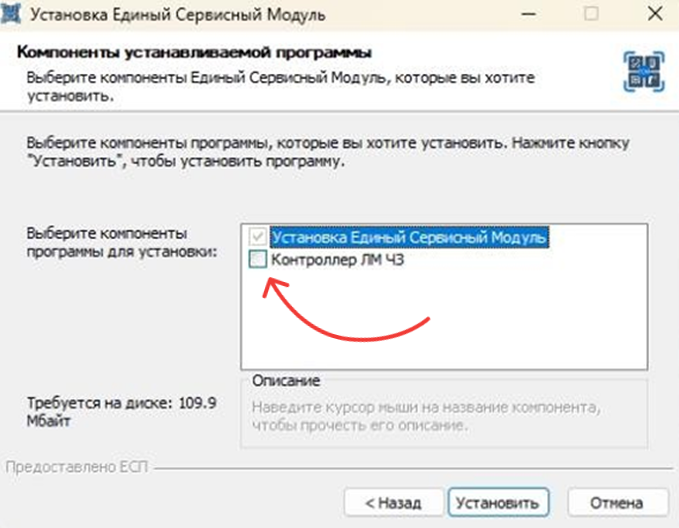
Ознакомьтесь с пользовательским соглашением и нажмите «Принимаю». Папку установки рекомендуем оставить предложенную по умолчанию — нажмите «Далее». Установите галочку рядом с «Контроллер ЛМ ЧЗ» и нажмите «Установить».
Завершите установку и запустите ЕСМ
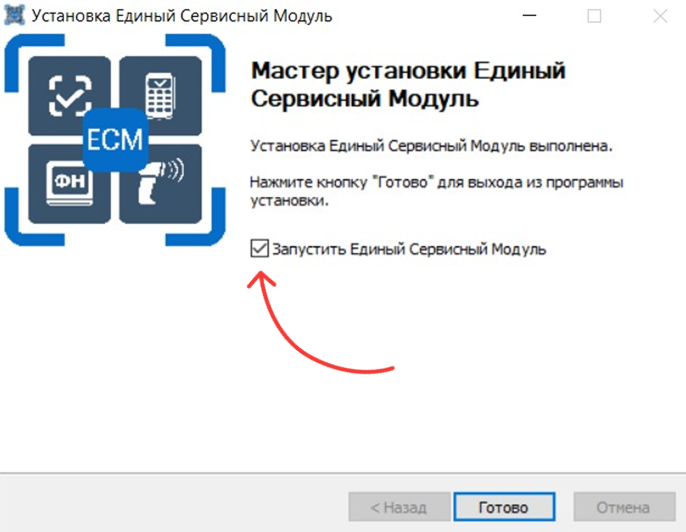
После успешного завершения установки нажмите «Далее». Установите галочку рядом с «Запустить Единый Сервисный Модуль» и нажмите «Готово». Подождите немного — ЕСМ запустится.
3. Зарегистрируйте ТС ПИоТ в ЕСМ
Найдите кассу
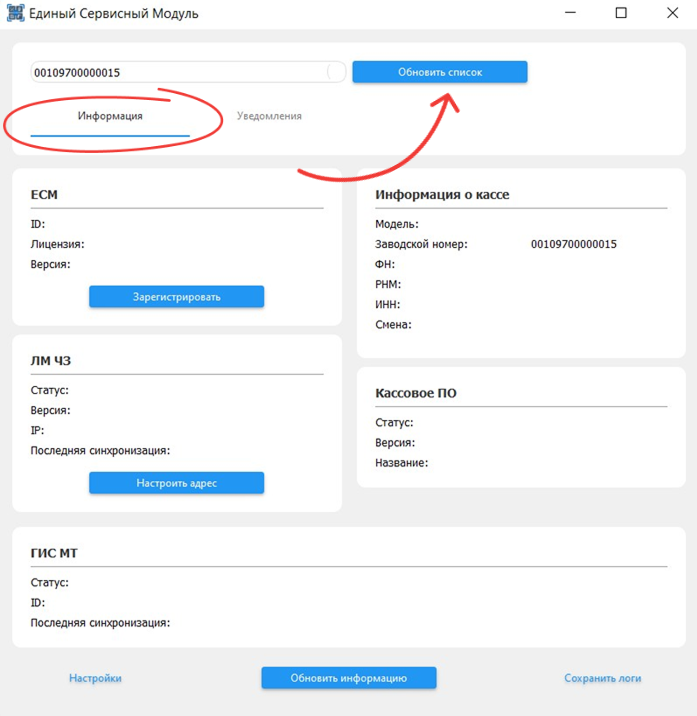
В ЕСМ на вкладке «Информация» нажмите «Обновить список» и выберите в списке кассу. В блоке «Информация о кассе» появятся данные о выбранной кассе.
Зарегистрируйте ЕСМ
В блоке «ЕСМ» нажмите на кнопку «Зарегистрировать». После завершения регистрации поля в блоках «ЕСМ», «ЛМ ЧЗ» и «ГИС МТ» будут заполнены.
Проверьте статусы
Убедитесь, что:
- в блоке «ЕСМ» → «Лицензия» — статус «Активна до [дата]»;
- в блоке «ЛМ ЧЗ» → «Статус» — надпись «Готов к работе»;
- в блоке «ГИС МТ» → «Статус» — надпись «Стабильно».
Если все статусы совпадают с указанными, установка и настройка ЕСМ завершена. Закройте драйвер ККТ (название программы может отличаться в зависимости от производителя кассы).
4. Подключите KkmServer к ТС ПИоТ
Откройте меню настройки ТС ПИоТ
В браузере на компьютере с KkmServer откройте:
Включите «Использовать ТС ПИоТ»
Включите переключатель «Использовать ТС ПИоТ».
Проверьте подключение
Для проверки работы нажмите кнопку «Обновить список ККТ». При успешном подключении из ТС ПИоТ должен быть получен список ККТ, на который зарегистрирована ТС ПИоТ.
5. Настройка через файл KkmServer.ini (альтернативный способ)
Параметры ТС ПИоТ можно также задать напрямую в конфигурационном файле. Файл KkmServer.ini находится в папке установки KkmServer (обычно C:\Program Files\KkmServer\).
Остановите службу KkmServer
Перед редактированием файла остановите службу: правой кнопкой на иконке в трее → «Остановить», или через services.msc.
Откройте KkmServer.ini в Блокноте
Откройте файл от имени администратора. Найдите секцию [TcPiot] или добавьте её в конец файла:
Сохраните файл и запустите службу KkmServer
Сохраните KkmServer.ini и снова запустите службу.
Параметры секции [TcPiot]
| Параметр | Значение | Описание |
|---|---|---|
| Enable | true / false | Включить интеграцию с ТС ПИоТ ЕСП |
| EsmUrl | http://localhost:5984 | Адрес службы ЕСМ |
| CheckMode | 0 или 1 | 0 — информационный, 1 — запретительный режим |
| Timeout | 10000 | Таймаут ожидания ответа ЕСМ в миллисекундах |
6. Использование ТС ПИоТ в API-запросах к KkmServer
Если ваше приложение работает с KkmServer через API (JSON-запросы), добавьте параметры маркировки в команду регистрации позиции:
Параметр CheckMode в поле Marking: 0 — информационный, 1 — запретительный режим.
7. Частые проблемы
По адресу localhost:5894/TcPiot/ страница не открывается
Убедитесь, что установлена актуальная версия KkmServer и служба запущена. Проверьте порт: страница настройки ТС ПИоТ доступна на порту 5894, а не на стандартном веб-порту KkmServer 5893.
После включения ТС ПИоТ перестал работать «Разрешительный режим» по X-API-KEY
Это ожидаемое поведение: при включении «Использовать ТС ПИоТ» проверка через токен X-API-KEY отключается, чтобы исключить дублирование результатов проверки. Вся проверка кодов маркировки переходит на драйвер ТС ПИоТ.
Кнопка «Обновить список ККТ» не возвращает список устройств
Проверьте, что ЕСМ запущена и касса в ней зарегистрирована (раздел 3 этой инструкции — статусы «ЕСМ», «ЛМ ЧЗ», «ГИС МТ» должны быть заполнены). Убедитесь, что служба ЕСМ работает на этом же компьютере или доступна по сети.
Ошибка «Connection refused» при обращении к ЕСМ
Антивирус или брандмауэр блокирует loopback-соединения на порт 5984. Добавьте исключение для порта 5984 и для процесса ESM.exe в настройках антивируса.
После изменения KkmServer.ini изменения не применяются
Убедитесь, что служба KkmServer была остановлена перед редактированием файла и перезапущена после. Если файл открыт в текстовом редакторе во время работы службы — изменения могут быть перезаписаны.
ККТ «АТОЛ» не регистрируется после установки ЕСМ
Убедитесь, что ДТО АТОЛ был обновлён до новой версии перед установкой модуля ЕСМ (см. раздел 1). При необходимости переустановите ДТО и перезапустите KkmServer.
Настройка завершена!
Модуль ЕСМ установлен и зарегистрирован, KkmServer подключён к ТС ПИоТ. Все кассовые запросы с полем Marking будут автоматически проходить проверку через ЕСМ и ГИС МТ «Честный знак».